اس صفحے پر
- آن لائن فارم بھریں
- خود تصدیق شدہ اعلان نامہ کیا ہے اور اس نے حلف نامے کی جگہ کیوں لی
- کن سرٹیفکیٹ کے لیے یہ فارم ضروری ہے
- فارم کی ہر فیلڈ — کیا لکھیں
- درست طریقے سے Scan اور Upload کیسے کریں
- 7 غلطیاں جو Rejection کا سبب بنتی ہیں — اور ہر ایک سے کیسے بچیں
- ہر سرٹیفکیٹ کے لیے فارم کیسے مختلف بھریں
- کیا فارم ہاتھ سے بھرنے کی بجائے ڈیجیٹل طریقے سے بھر سکتے ہیں؟
- اکثر پوچھے جانے والے سوالات
- فوری حوالہ جدول
خود تصدیق شدہ اعلان نامہ کیا ہے اور اس نے حلف نامے کی جگہ کیوں لی
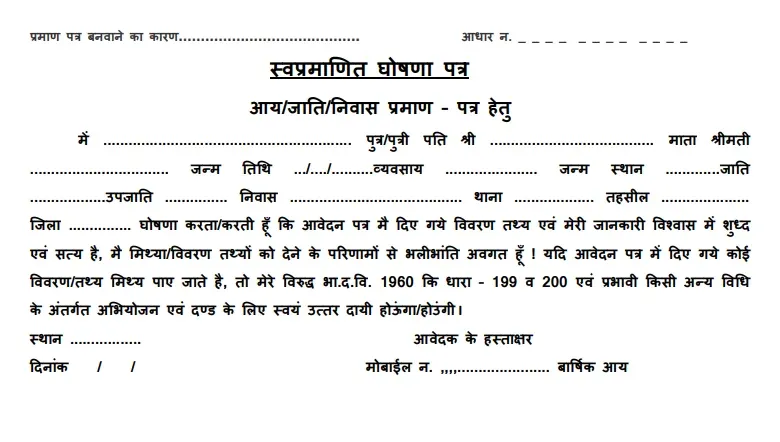
خود تصدیق شدہ اعلان نامہ (Self Declaration Form / سوَ پرمانت گھوشنا پتر) eDistrict UP پورٹل پر درخواست دیتے وقت اپلوڈ کرنے والی لازمی دستاویز ہے۔ آمدنی سرٹیفکیٹ، ذات سرٹیفکیٹ، یا رہائشی سرٹیفکیٹ بنواتے وقت eSathi پر یہ upload کرنا ہوتا ہے۔ ایک ہی فارم تینوں سرٹیفکیٹ کے لیے کام کرتا ہے — الگ الگ فارم کی ضرورت نہیں۔ اس فارم میں آپ اپنے دستخط کے تحت اعلان کرتے ہیں کہ درخواست میں دی گئی ہر معلومات سچی، درست اور مکمل ہے۔
اس فارم نے ایک ایسا نظام بدلا جو ہندوستانی شہریوں کو ہر سال تقریباً ₹8,000 کروڑ خرچ کراتا تھا (ماخذ: Department of Personnel and Training / DoPT کا وزارتوں کو خط)۔ پہلے ایک سادہ آمدنی سرٹیفکیٹ بنوانے کے لیے بھی ₹10–100 کا سٹیمپ پیپر، عدالت کے باہر بیٹھے document writer سے ٹائپ شدہ حلف نامہ، اور نوٹری کی مہر اور دستخط چاہیے ہوتے تھے۔ حلف نامے پر خرچہ ہوتا تھا لیکن تصدیق کی قدر صفر تھی — نوٹری بغیر کچھ جانچے مہر لگا دیتا تھا، اور تحصیلدار کو پھر بھی آزادانہ میدانی تصدیق کرنی پڑتی تھی۔
یہ تبدیلی کیسے آئی
Department of Administrative Reforms and Public Grievances (DARPG) نے 2014 میں یہ تبدیلی شروع کی۔ انہوں نے پنجاب ماڈل کا مطالعہ کیا، جہاں ضلعی مراکز پر دی جانے والی 22 لاکھ خدمات میں سے 65% حلف نامے سے متعلق تھیں۔ پنجاب نے حلف ناموں کو خود اعلان سے بدلنے کے بعد دو سالوں میں حلف نامے کی درخواستیں گھٹ کر محض 9.8% رہ گئیں (ماخذ: DARPG reform document، Hindustan Times رپورٹ، اگست 2014)۔
مرکزی وزیر جتیندر سنگھ نے 2014 میں اس پالیسی کا باضابطہ اعلان کیا۔ انہوں نے اسے آزادی کے بعد پہلی بار Gazetted Officers کی attestation ختم کرنے کا قدم قرار دیا۔ DARPG نے تمام مرکزی وزارتوں اور ریاستی حکومتوں کو ہدایات جاری کیں، دسمبر 2014 تک مکمل نفاذ کا ہدف رکھا۔ ریاستوں نے مختلف رفتار سے اپنایا — UP نے eDistrict پورٹل کے ذریعے نافذ کیا جہاں اب یہ فارم تمام محصولاتی سرٹیفکیٹ درخواستوں کے لیے لازمی upload ہے۔
قانونی وزن — نہ لاپرواہی سے بھریں، نہ اختیاری سمجھیں
نوٹری خرچہ ختم ہونے سے قانونی جوابدہی کم نہیں ہوئی۔ فارم کے اعلان متن میں واضح طور پر ہندوستانی تعزیرات (Indian Penal Code) کا حوالہ ہے — دفعہ 199 (قانون کے تحت شہادت کے طور پر قابل قبول اعلان میں جھوٹا بیان) اور دفعہ 200 (ایسے اعلان کو سچ مان کر استعمال کرنا جسے جھوٹا جانتے ہوں)۔ انہیں 1 جولائی 2024 سے بھارتیہ نیائے سنہتا کی دفعہ 236 اور 237 نے تبدیل کر دیا۔ دونوں میں وہی سزا ہے جو جھوٹی شہادت دینے پر — 7 سال تک قید۔ اگر آپ کی اعلان کردہ معلومات جھوٹی پائی جائیں تو سرٹیفکیٹ منسوخ ہوتا ہے اور آپ کے خلاف فوجداری کارروائی شروع ہو سکتی ہے۔ "خود تصدیق کا مطلب خود پر الزام بھی ہے" — پنجاب حکومت نے مرکز کو اپنی تجویز میں یہی کہا تھا (ماخذ: DARPG reform document)۔
کن سرٹیفکیٹ کے لیے یہ فارم ضروری ہے
eDistrict UP پر تین سرٹیفکیٹ کے لیے خود تصدیق شدہ اعلان نامہ لازمی ہے:
آمدنی سرٹیفکیٹ (Income Certificate / آیَ پرمان پتر): آپ اپنے خاندان کی تمام ذرائع — تنخواہ، پنشن، کرایہ، زراعت، کاروبار، اور دیگر آمدنی — سے کل سالانہ آمدنی کا اعلان کرتے ہیں۔ لیکھپال میدانی تصدیق میں مقامی ریکارڈ اور برادری سے پوچھ گچھ کے ذریعے جانچتا ہے۔
ذات سرٹیفکیٹ (Caste Certificate / جاتی پرمان پتر): آپ اپنی ذات کا اعلان کرتے ہیں جیسا کہ اتر پردیش کے سرکاری SC/ST/OBC فہرست میں درج ہے۔ لیکھپال برادری سے پوچھ گچھ، مقامی سرداروں، اور خاندان کے موجودہ ذات ریکارڈ سے تصدیق کرتا ہے۔
رہائشی سرٹیفکیٹ (Domicile Certificate / نواس پرمان پتر): آپ اتر پردیش میں اپنی مستقل رہائش کا اعلان کرتے ہیں۔ لیکھپال آپ کے علاقے میں جا کر تصدیق کرتا ہے کہ آپ واقعی بتائے گئے پتے پر رہتے ہیں۔
دیگر eDistrict سرٹیفکیٹ (پیدائش، وفات، حیثیت، کردار، EWS) کی اپنی الگ دستاویزی ضروریات ہیں اور وہ اس مخصوص فارم کا استعمال نہیں کرتے۔ ایک ہی فارم تینوں — آمدنی، ذات، اور رہائش — کے لیے کام کرتا ہے؛ "مقصد" فیلڈ میں جو سرٹیفکیٹ چاہیے وہ لکھیں۔
فارم کی ہر فیلڈ — کیا لکھیں
سرکاری فارم میں 20 فیلڈز ہیں۔ یہاں ہر ایک میں بالکل کیا لکھنا ہے، آمدنی، ذات اور رہائش درخواست کے لیے مخصوص رہنمائی کے ساتھ بتایا گیا ہے۔
स्व-प्रमाणित घोषणा पत्र
- 1प्रमाण पत्र बनवाने का कारणआय प्रमाण पत्र
- 2आधार न.XXXX XXXX 4821
- 3मैं / आवेदक का नामराजेश कुमार वर्मा
- 4पुत्र/पुत्री/पति श्रीसुरेश कुमार वर्मा
- 5माता श्रीमतीसुनीता वर्मा
- 6जन्म तिथि15/08/1990
- 7व्यवसायनिजी नौकरी
- 8जन्म स्थानलखनऊ
- 9जाति(सरकारी सूची की वर्तनी)
- 10उपजाति—
- 11निवासमकान 12, गली 3, अमीनाबाद
- 12थानाअमीनाबाद
- 13तहसीलसदर
- 14जिलालखनऊ
- 15बार्षिक आय240000
- 16घोषणा(पहले से छपा)
شناختی فیلڈز (Fields 1–7)
فیلڈ 1 — پرمان پتر بنوانے کا سبب (Purpose): سرٹیفکیٹ کا نام لکھیں — آمدنی کے لیے "آیَ پرمان پتر"، ذات کے لیے "جاتی پرمان پتر"، یا رہائش کے لیے "نواس پرمان پتر"۔ بیک وقت کئی سرٹیفکیٹ کے لیے درخواست دے رہے ہیں تو سب کے نام comma سے الگ کر کے لکھیں۔
فارم میں بھریں ↑فیلڈ 2 — آدھار نمبر (Aadhaar Number): اپنا 12 ہندسوں کا آدھار نمبر احتیاط سے لکھیں۔ eSathi پورٹل آدھار e-KYC سے آپ کی تفصیلات خود بخود بھرتا ہے — اگر فارم پر نمبر eSathi رجسٹریشن میں استعمال شدہ آدھار سے مختلف ہو تو تصدیق میں mismatch flag بنتا ہے۔
فارم میں بھریں ↑فیلڈ 3 — میں / درخواست گزار کا نام (Applicant Name): اپنا پورا نام بالکل ویسے لکھیں جیسا آدھار کارڈ پر چھپا ہے۔ یہ rejection کی سب سے عام وجہ ہے — معمولی فرق بھی مسئلہ بنتا ہے۔ آدھار پر "راجیش کمار ورما" ہے تو "راجیش ورما" یا "آر۔کے۔ ورما" نہ لکھیں۔ آدھار سے حرف بہ حرف ملائیں۔
فارم میں بھریں ↑فیلڈ 4 — پتر/پتری/پتی شری (والد / شوہر کا نام): والد کا پورا نام لکھیں۔ شادی شدہ خواتین شوہر کے نام سے درخواست دے رہی ہوں تو شوہر کا نام۔ eSathi درخواست فارم میں جو نام ڈالا ہے — وہی لکھیں۔ تینوں دستاویزات (آدھار، eSathi فارم، اعلان نامہ) میں مطابقت ضروری ہے۔
فارم میں بھریں ↑فیلڈ 5 — ماتا شریمتی (والدہ کا نام): والدہ کا پورا نام لکھیں۔ بعض درخواست گزار یہ فیلڈ خالی چھوڑ دیتے ہیں بغیر یہ سمجھے کہ ضروری ہے۔ خالی نہ چھوڑیں — نامکمل فارم processing میں تاخیر کر سکتا ہے۔
فارم میں بھریں ↑فیلڈ 6 — تاریخ پیدائش (Date of Birth): DD/MM/YYYY شکل میں لکھیں۔ آدھار کی تاریخ پیدائش سے ملنا چاہیے۔ آدھار پر صرف سال دکھتا ہے (پرانے آدھار کارڈ میں عام بات) تو 01/01/[سال] لکھیں۔
فارم میں بھریں ↑فیلڈ 7 — پیشہ (Occupation): موجودہ پیشہ لکھیں — "سرکاری ملازمت"، "نجی ملازمت"، "کاروبار"، "زراعت"، "طالب علم"، "خاتون خانہ"، یا "بے روزگار"۔ واضح لکھیں — مبہم نہ چھوڑیں۔
فارم میں بھریں ↑مقام فیلڈز (Fields 8–14)
فیلڈ 8 — جائے پیدائش (Place of Birth): جہاں پیدائش ہوئی وہ شہر یا گاؤں۔ رہائشی سرٹیفکیٹ کے لیے یہ آپ کے UP رہائش دعوے سے cross-check ہوتا ہے۔
فارم میں بھریں ↑فیلڈ 9 — ذات (Caste): اپنی ذات کا نام بالکل ویسے لکھیں جیسا UP حکومت کی سرکاری SC/ST/OBC فہرست میں ہے۔ ذات سرٹیفکیٹ درخواست کے لیے یہ سب سے اہم فیلڈ ہے۔ ایک حرف کا بھی ہجے (spelling) میں فرق rejection کا سبب بنتا ہے۔ آمدنی یا رہائش سرٹیفکیٹ کے لیے بھی یہ فیلڈ بھریں — خالی چھوڑنے سے فارم نامکمل نظر آتا ہے۔
فارم میں بھریں ↑فیلڈ 10 — ذیلی ذات (Sub-Caste): اختیاری۔ ذیلی ذات ہو تو لکھیں۔ نہ ہو تو خالی چھوڑ سکتے ہیں — یہ واحد فیلڈ ہے جو بغیر نتائج کے خالی رہ سکتی ہے۔
فارم میں بھریں ↑فیلڈ 11 — رہائش (Residence): مکمل رہائشی پتہ — مکان نمبر، گلی/محلہ، گاؤں یا وارڈ کا نام۔ آدھار کے پتے اور eSathi درخواست کے پتے سے بالکل ملنا چاہیے۔
فارم میں بھریں ↑فیلڈ 12 — تھانہ (Police Station): جس تھانے کے دائرہ اختیار میں آپ کا پتہ آتا ہے اس کا نام لکھیں۔ اگر پکا علم نہ ہو تو اپنا آدھار کارڈ، ووٹر ID، یا راشن کارڈ دیکھیں — اس پر درست تھانے کا نام ہوتا ہے۔
فارم میں بھریں ↑فیلڈ 13 — تحصیل (Tehsil): تحصیل کا نام۔ یہ طے کرتا ہے کہ کون سا لیکھپال اور تحصیلدار آپ کی درخواست دیکھیں گے۔ غلط تحصیل لکھنے سے درخواست غلط دائرہ اختیار میں چلی جاتی ہے — تاخیر یا rejection۔
فارم میں بھریں ↑فیلڈ 14 — ضلع (District): ضلع کا نام۔ eSathi درخواست سے ملنا چاہیے۔
فارم میں بھریں ↑مالی اور اعلان فیلڈز (Fields 15–20)
فیلڈ 15 — سالانہ آمدنی (Annual Income): خاندان کی کل سالانہ آمدنی ہندسوں میں لکھیں (مثلاً "240000" ₹2,40,000 کے لیے)۔ آمدنی سرٹیفکیٹ کے لیے یہ سب سے اہم فیلڈ ہے — لیکھپال میدانی تصدیق میں اس رقم کی جانچ کرے گا۔ ذات اور رہائش درخواستوں میں بھی یہ فیلڈ فارم پر موجود ہے — درست بھریں کیونکہ OBC Non-Creamy Layer حد آمدنی پر منحصر ہے۔
فارم میں بھریں ↑فیلڈ 16 — اعلان (Declaration Text): یہ فارم پر پہلے سے چھپا ہوتا ہے — آپ نے لکھنا نہیں۔ اس میں لکھا ہے کہ تمام معلومات سچی ہیں، آپ جھوٹی معلومات کے نتائج سے آگاہ ہیں، اور بھارتی تعزیرات کی دفعہ 199 اور 200 — اب بھارتیہ نیائے سنہتا کی دفعہ 236 اور 237 — کے تحت ابھیوجن اور سزا کے لیے خود ذمہ دار ہوں گے۔ دستخط کرنے سے پہلے پڑھیں اور سمجھیں۔
فارم میں بھریں ↑فیلڈ 17 — مقام (Place): جہاں فارم بھر رہے ہیں وہ شہر یا گاؤں — مثلاً "لکھنؤ" یا اپنے گاؤں کا نام۔
فارم میں بھریں ↑فیلڈ 18 — تاریخ (Date): DD/MM/YYYY شکل میں موجودہ تاریخ۔ eSathi درخواست جمع کرانے والے دن یا 1–2 دن کے اندر کی تاریخ ہونی چاہیے۔
فارم میں بھریں ↑فیلڈ 19 — موبائل نمبر (Mobile Number): 10 ہندسوں کا موبائل نمبر — وہی جو آدھار اور eSathi اکاؤنٹ میں رجسٹرڈ ہے۔
فارم میں بھریں ↑فیلڈ 20 — دستخط (Signature): گہرے رنگ کے قلم سے دستخط کریں — سیاہ یا گہری نیلی سیاہی۔ یہ پورے فارم کی سب سے اہم فیلڈ ہے۔ بغیر دستخط فارم خود بخود مسترد ہوتا ہے — باقی سب کتنا بھی درست ہو۔ دستخط کو کسی اور دستاویز سے ملنے کی ضرورت نہیں — یہ آپ کی ذاتی تصدیقی نشانی ہے۔
فارم میں بھریں ↑درست طریقے سے Scan اور Upload کیسے کریں
یہ مرحلہ فارم بھرنے سے زیادہ rejections کا سبب بنتا ہے۔ eSathi پورٹل کی مخصوص format اور size ضروریات ہیں جو اکثر درخواست گزاروں کو upload ناکام ہونے یا درخواست مسترد ہونے کے بعد ہی معلوم ہوتی ہیں۔
Scanning — قدم بہ قدم
بھرنے کے بعد صاف سفید A4 کاغذ پر فارم پرنٹ کریں (یا اوپر interactive form سے پرنٹ نکالیں)۔ Scanner کو سیاہ و سفید (black & white) mode میں 200 DPI resolution پر سیٹ کریں — اس سے واضح تصویر قابل انتظام فائل سائز میں بنتی ہے۔ Scanner نہیں ہے تو فون scanning app استعمال کریں (Adobe Scan، CamScanner، یا Google Drive کا built-in scan)۔ فارم کو ہموار سطح پر یکساں روشنی میں رکھیں اور فون کو سیدھا اوپر سے پکڑیں، ترچھا نہیں۔ App خود بخود crop اور contrast ٹھیک کر دے گا۔
Scan کو JPEG میں محفوظ کریں — PDF میں نہیں۔ eSathi پورٹل کا خود تصدیق شدہ اعلان نامہ والا upload slot خاص طور پر JPEG format مانگتا ہے۔ بہت سے درخواست گزار PDF میں scan کرتے ہیں (اکثر scanners کی default setting) اور upload ناکام یا درخواست flag ہونے پر حیران ہوتے ہیں۔ Scanner صرف PDF بناتا ہے تو کسی مفت آن لائن tool سے JPEG میں تبدیل کریں — "PDF to JPEG converter" تلاش کریں۔
Compression اور Upload
زیادہ سے زیادہ فائل سائز 100KB ہے۔ رنگین A4 scan 300 DPI پر آسانی سے 500KB سے بڑھ جاتا ہے۔ سیاہ و سفید 200 DPI پر عام طور پر 80–150KB بنتی ہے — حد کے قریب۔ 100KB سے بڑھ جائے تو مفت آن لائن JPEG compressor سے compress کریں ("compress JPEG to 100KB" تلاش)۔ Compression کے بعد فائل کھولیں اور متن پر zoom کریں — اگر کوئی فیلڈ پڑھنے کے قابل نہ ہو تو تصدیقی افسر مسترد کر دے گا۔ قدرے بہتر quality پر دوبارہ scan کریں اور پھر compress۔
eSathi پورٹل پر سرٹیفکیٹ درخواست بھرتے وقت "سوَپرمانت گھوشنا پتر" upload slot میں JPEG اپلوڈ کریں۔ Upload بٹن ایک فائل لیتا ہے — آپ کا scanned، دستخط شدہ، JPEG خود تصدیق شدہ اعلان نامہ 100KB سے کم۔ دوبارہ جانچیں کہ uploaded فائل دستخط شدہ نسخہ ہے، خالی فارم نہیں۔
7 غلطیاں جو Rejection کا سبب بنتی ہیں — اور ہر ایک سے کیسے بچیں
- 1. فارم بغیر دستخط اپلوڈ کیا۔ سب سے عام اور سب سے قابل اجتناب غلطی۔ سب کچھ درست بھرا، scan کیا، upload کیا — لیکن دستخط کی جگہ خالی ہے۔ Upload سے پہلے scan میں zoom کر کے دیکھیں کہ فارم کے نیچے آپ کے دستخط واضح نظر آ رہے ہیں۔
- 2. JPEG چاہیے لیکن PDF اپلوڈ کیا۔ eSathi کا اس مخصوص دستاویز کے لیے upload slot JPEG image file مانگتا ہے۔ PDF اپلوڈ کرنے پر خاموش ناکامی یا processing میں flag ہو سکتا ہے۔ Scan کے بعد فائل extension جانچیں — .jpg یا .jpeg ہونا چاہیے، .pdf نہیں۔
- 3. فائل 100KB سے بڑی۔ پورٹل یہ حد سختی سے نافذ کرتا ہے۔ رنگین scan یا DSLR کیمرے سے لی گئی high-resolution تصویر آسانی سے اس سے بڑھ جاتی ہے۔ سیاہ و سفید 200 DPI پر scan کریں، اور پھر بھی بڑی ہو تو JPEG compress کریں۔
- 4. فارم پر نام آدھار سے مختلف۔ خود تصدیق شدہ اعلان نامہ، آدھار کارڈ، اور eSathi درخواست فارم پر آپ کا نام ایک جیسا ہونا چاہیے — ایک ہی ہجے، ایک ہی درمیانی نام، ایک ہی زبان۔ تین دستاویزات میں نام کے تین مختلف نسخے دستخط کے بعد rejection کی دوسری سب سے بڑی وجہ ہے۔
- 5. ذات کا نام سرکاری فہرست سے مختلف۔ ذات سرٹیفکیٹ درخواست میں فیلڈ 9 (ذات) کا نام Presidential Order (SC/ST) یا UP حکومت کی سرکاری OBC اطلاع میں دیے گئے ہجے سے بالکل ملنا چاہیے۔ ایک حرف کا فرق بھی — جیسے سرکاری فہرست میں "چمار" ہے اور آپ نے "چرمکار" لکھا — rejection بنتا ہے۔ بھرنے سے پہلے ncbc.nic.in (مرکزی فہرست) یا متعلقہ UP سرکاری اطلاع (ریاستی فہرست) سے درست ہجے جانچ لیں۔
- 6. سالانہ آمدنی فیلڈ خالی یا متضاد۔ آمدنی سرٹیفکیٹ کے لیے اعلان نامے پر آمدنی کا عدد eSathi درخواست فارم میں ڈالے گئے عدد سے ملنا چاہیے۔ دونوں میں فرق — فارم پر ₹2,40,000 لیکن eSathi پر ₹2,50,000 — ایک تضاد بناتا ہے جسے لیکھپال تصدیق میں flag کرے گا۔
- 7. دھندلا یا نامکمل کٹا scan۔ فارم کو scan کرنے کی بجائے فوٹو لی، یا فون ترچھا پکڑا، یا فارم کے کنارے کٹ گئے۔ تصدیقی افسر ایک یا زیادہ فیلڈز نہیں پڑھ سکتا اور درخواست مسترد کرتا ہے۔ Scanner یا scanning app استعمال کریں جو صفحے کے کناروں تک auto-crop کرے، اور compression کے بعد readability جانچیں۔
ہر سرٹیفکیٹ کے لیے فارم کیسے مختلف بھریں
ایک ہی فارم تینوں سرٹیفکیٹ کے لیے ہے، لیکن کس فیلڈ پر زور دینا ہے — یہ اس بات پر منحصر ہے کہ کون سا سرٹیفکیٹ بنوا رہے ہیں۔
آمدنی سرٹیفکیٹ کے لیے
سب سے اہم فیلڈ 15 (سالانہ آمدنی) ہے۔ گھر کے تمام کمانے والے ارکان کی مجموعی سالانہ آمدنی کا اعلان کریں — تنخواہ، پنشن، کرایہ، زرعی آمدنی، کاروباری منافع، سود، اور ہر دوسرا ذریعہ۔ کم نہ بتائیں — لیکھپال میدانی تصدیق میں آپ کی آمدنی کا اندازہ لگائے گا، اور آپ کے اعلان اور لیکھپال کے اندازے میں بڑا فرق rejection کی طرف لے جاتا ہے۔ ملازمین کا عدد تنخواہ پرچی سے ملنا چاہیے۔ کسانوں کے لیے لیکھپال کھتونی (upbhulekh.gov.in) اور گرام پردھان سے جانچ کرتا ہے۔
ذات سرٹیفکیٹ کے لیے
سب سے اہم فیلڈ 9 (ذات) ہے۔ سرکاری گزٹ یا Presidential Order سے بالکل درست سرکاری ہجے لکھیں۔ خاندان کے کسی فرد کا پہلے سے ذات سرٹیفکیٹ ہے تو اس پر دیے گئے ہجے دیکھیں اور ملائیں۔ فیلڈ 10 (ذیلی ذات) بھی بھریں اگر متعلقہ ہو — OBC درخواستوں میں ذیلی ذات کبھی کبھی طے کرتی ہے کہ آپ مرکزی فہرست میں آتے ہیں یا صرف ریاستی فہرست میں۔
رہائشی سرٹیفکیٹ کے لیے
سب سے اہم فیلڈز 8 (جائے پیدائش)، 11 (رہائشی پتہ)، 12 (تھانہ)، 13 (تحصیل)، اور 14 (ضلع) ہیں۔ تمام مقام فیلڈز ایک دوسرے سے، آدھار کے پتے سے، اور eSathi درخواست میں ڈالے گئے پتے سے ہم آہنگ ہونی چاہیں۔ لیکھپال بتائے گئے پتے پر جائے گا — اگر آپ کے پتے کی تفصیلات سے کوئی حقیقی، ڈھونڈنے کے قابل مقام نہ بنے تو تصدیق ناکام ہوتی ہے۔
کیا فارم ہاتھ سے بھرنے کی بجائے ڈیجیٹل طریقے سے بھر سکتے ہیں؟
معیاری طریقہ خالی فارم پرنٹ کرنا اور قلم سے ہاتھ سے بھرنا ہے۔ لیکن بعض درخواست گزار PDF editor (Adobe Acrobat، Foxit، یا PDFescape جیسے مفت tools) سے PDF میں تفصیلات ٹائپ کرتے ہیں، پھر ٹائپ شدہ نسخہ پرنٹ کر کے ہاتھ سے دستخط کرتے ہیں۔ دونوں طریقے قبول ہیں — لازمی شرط یہ ہے کہ آخری دستخط جسمانی پرنٹ آؤٹ پر ہاتھ سے ہونا چاہیے، جسے پھر scan کر کے JPEG میں upload کیا جائے۔
اس صفحے پر (اوپر) interactive form تیسرا طریقہ دیتا ہے: اسکرین پر تفصیلات بھریں، Print کلک کریں، پرنٹ آؤٹ پر دستخط کریں، scan کریں، اور upload کریں۔ اس سے ہاتھ کی لکھائی کی readability مسئلہ ختم ہوتا ہے اور پرنٹ سے پہلے تمام فیلڈز مکمل ہونے کی تصدیق ہو جاتی ہے۔
جو بھی طریقہ اپنائیں، uploaded فائل جسمانی طور پر دستخط شدہ فارم کا scanned JPEG ہونی چاہیے — digitally signed PDF نہیں، screenshot نہیں، اور اسکرین پر دکھتے فارم کی تصویر نہیں۔
اکثر پوچھے جانے والے سوالات
eDistrict UP کے لیے خود تصدیق شدہ اعلان نامہ کہاں سے ڈاؤن لوڈ کریں؟
سرکاری فارم eDistrict UP پورٹل پر edistrict.up.gov.in پر PDF میں دستیاب ہے — downloads یا quick links سیکشن میں "سوَپرمانت گھوشنا پتر" ڈھونڈیں۔ اس صفحے کے اوپر دیے بٹن سے بھی براہ راست ڈاؤن لوڈ کر سکتے ہیں — وہی سرکاری فارم تیز اور قابل اعتماد رسائی کے لیے یہاں دستیاب ہے۔
#کیا سٹیمپ پیپر یا نوٹری کی ضرورت ہے؟
بالکل نہیں۔ خود تصدیق شدہ اعلان نامے نے eDistrict UP سرٹیفکیٹ درخواستوں کے لیے سٹیمپ پیپر پر نوٹرائزڈ حلف نامے کو مکمل طور پر بدل دیا ہے۔ اس فارم کو بھرنے یا جمع کرانے کا کوئی خرچہ نہیں — مفت PDF ڈاؤن لوڈ جو آپ پرنٹ، بھریں، دستخط کریں، اور upload کریں۔
#ایک فارم آمدنی، ذات، اور رہائش تینوں کے لیے کام کرتا ہے؟
ہاں۔ ایک ہی فارم تینوں سرٹیفکیٹ کے لیے قبول ہے۔ اوپر "مقصد" فیلڈ میں جو سرٹیفکیٹ بنوا رہے ہیں وہ لکھیں۔ بیک وقت کئی سرٹیفکیٹ درخواستیں دے رہے ہیں تو ایک فارم پر تمام اقسام لکھ سکتے ہیں یا ہر ایک کے لیے الگ نقل بھر سکتے ہیں — دونوں طریقے قبول ہیں۔
#اگر فارم پر غلط معلومات لکھ دیں تو کیا ہوگا؟
فارم کا اعلان متن واضح طور پر خبردار کرتا ہے کہ جھوٹے بیانات بھارتی تعزیرات کی دفعہ 199 اور 200 — اب بھارتیہ نیائے سنہتا کی دفعہ 236 اور 237 — کے تحت قابل ابھیوجن ہیں۔ دونوں میں وہی سزا ہے جو جھوٹی شہادت دینے پر — 7 سال تک قید۔ جھوٹی معلومات پر جاری سرٹیفکیٹ بھی منسوخ ہوتا ہے، جو آپ کی اسکالرشپ، نوکری درخواست، یا کسی بھی فائدے کو متاثر کرتا ہے جو اس پر منحصر تھا۔
#میری درخواست اعلان نامے کی وجہ سے مسترد ہو گئی — کیا غلط ہوا ہوگا؟
سب سے عام rejection وجوہات: فارم بغیر دستخط اپلوڈ، JPEG کی جگہ PDF format، 100KB سائز حد سے بڑی، scan اتنا دھندلا کہ پڑھ نہ سکے، یا فارم پر نام آدھار کارڈ اور eSathi درخواست سے مختلف۔ eSathi Dashboard میں rejection نوٹ سے مخصوص مسئلہ پہچانیں، درست کریں، اور دوبارہ درخواست دیں۔
#فارم انگریزی میں بھر سکتے ہیں، ہندی کی بجائے؟
پورٹل کا سرکاری فارم ہندی میں ہے۔ لیکن ہندی فارم کی فیلڈز میں انگریزی میں تفصیلات لکھ سکتے ہیں — نظام دونوں زبانیں قبول کرتا ہے۔ لازمی شرط یہ ہے کہ تمام تفصیلات آدھار کارڈ اور eSathi درخواست سے بالکل ملیں، زبان کوئی بھی ہو۔
#کیا خود تصدیق شدہ اعلان نامہ اور خود تصدیق شدہ دستاویز ایک ہی ہیں؟
دونوں متعلقہ ہیں لیکن مختلف۔ خود تصدیق (Self-attestation) کا مطلب ہے اپنی دستاویز کی فوٹو کاپی پر دستخط کر کے تصدیق کرنا کہ یہ اصلی نقل ہے — Gazetted Officer کی attestation کی جگہ۔ خود تصدیق شدہ اعلان نامہ (Self-declaration form) ایک الگ دستاویز ہے جس میں آپ مخصوص حقائق (آمدنی، ذات، پتہ) سچے ہونے کا اعلان کرتے ہیں۔ دونوں 2014 میں ایک ہی DARPG اصلاحی پہل کے تحت شروع ہوئے، لیکن مقصد مختلف ہے۔
#CSC آپریٹر ₹50–100 میں یہ فارم بھر رہا ہے — کیا یہ ٹھیک ہے؟
فارم بذات خود مکمل طور پر مفت ہے — PDF ڈاؤن لوڈ جس کی کوئی قیمت نہیں۔ CSC آپریٹرز جو فارم بھرنے کا معاوضہ لیتے ہیں، وہ آپ کی مدد میں اپنے وقت اور محنت کا معاوضہ لے رہے ہیں، جو بعض آپریٹرز اپنی سہولت فیس میں شامل کرتے ہیں۔ اگر آپ خود بھر سکتے ہیں (یا اس صفحے پر interactive form استعمال کریں)، تو وہ رقم پوری طرح بچتی ہے۔
#آمدنی سرٹیفکیٹ کے فارم پر سالانہ آمدنی لکھنا بھول گئے تو؟
آمدنی سرٹیفکیٹ درخواست میں آمدنی فیلڈ اہم ہے۔ اگر خالی چھوڑ دی اور درخواست ابھی مسترد نہیں ہوئی، تو uploaded فارم میں ترمیم نہیں ہو سکتی۔ اگر تصحیح کے لیے واپس آئے تو آمدنی فیلڈ بھر کر نیا فارم scan کریں اور دوبارہ upload کریں۔ اگر سیدھا مسترد ہو جائے تو درست فارم کے ساتھ تازہ درخواست جمع کرائیں۔
#دستخط کو آدھار یا کسی اور دستاویز سے ملنا چاہیے؟
نہیں۔ خود تصدیق شدہ اعلان نامے پر دستخط بس آپ کی ذاتی تصدیقی نشانی ہے۔ اسے کسی اور فائل پر موجود دستخط سے ملنے کی ضرورت نہیں۔ لیکن یہ آپ کا اصلی ہاتھ سے لکھا دستخط ہونا چاہیے — ٹائپ شدہ نام نہیں، مہر نہیں، انگوٹھے کا نشان نہیں (جب تک دستخط نہ کر سکنے والے درخواست گزاروں کے لیے خاص ہدایت نہ ہو)، اور ڈیجیٹل دستخط نہیں۔
#کوئی ملتا جلتا سوال نہیں ملا۔
فوری حوالہ جدول
| تفصیل | معلومات |
|---|---|
| فارم (ہندی) | سوَ پرمانت گھوشنا پتر |
| دیگر نام | self declaration form، خود اعلان |
| کس لیے | آمدنی، ذات، رہائش سرٹیفکیٹ (eDistrict UP) |
| جگہ لی | ₹10–100 سٹیمپ پیپر پر نوٹرائزڈ حلف نامے |
| فارم کی قیمت | مفت |
| کل فیلڈز | 20 (پہلے سے چھپے اعلان متن سمیت) |
| Upload format | صرف JPEG (PDF نہیں) |
| زیادہ سے زیادہ فائل سائز | 100KB |
| Scan settings | سیاہ و سفید، 200 DPI |
| دستخط | ہاتھ سے لکھے — لازمی |
| قانونی حوالہ | بھارتیہ نیائے سنہتا دفعہ 236–237، سابقہ بھارتی تعزیرات 199–200 (جھوٹا اعلان، اور جھوٹے اعلان کا استعمال) |
| سزا | 6 ماہ سے 7 سال قید |
| اصلاحی ماخذ | DARPG ہدایات 2014، DoPT خط |
| سالانہ حلف نامہ بچت | قومی سطح پر ₹8,000 کروڑ (ماخذ: DoPT) |
| پنجاب ماڈل نتیجہ | حلف نامہ درخواستیں 65% سے گھٹ کر 9.8% |