इस पेज पर
- ऑनलाइन फॉर्म भरें
- स्व-प्रमाणित घोषणा पत्र क्या है और इसने शपथ पत्र की जगह क्यों ली
- किन प्रमाण पत्रों के लिए यह फॉर्म ज़रूरी है
- फॉर्म का हर फील्ड — क्या लिखें
- सही तरीके से Scan और Upload कैसे करें
- 7 गलतियां जो Rejection का कारण बनती हैं — और हर एक से कैसे बचें
- हर प्रमाण पत्र के लिए फॉर्म कैसे अलग भरें
- क्या फॉर्म हाथ से भरने की बजाय डिजिटल तरीके से भर सकते हैं?
- अक्सर पूछे जाने वाले प्रश्न
- त्वरित संदर्भ तालिका
स्व-प्रमाणित घोषणा पत्र क्या है और इसने शपथ पत्र की जगह क्यों ली
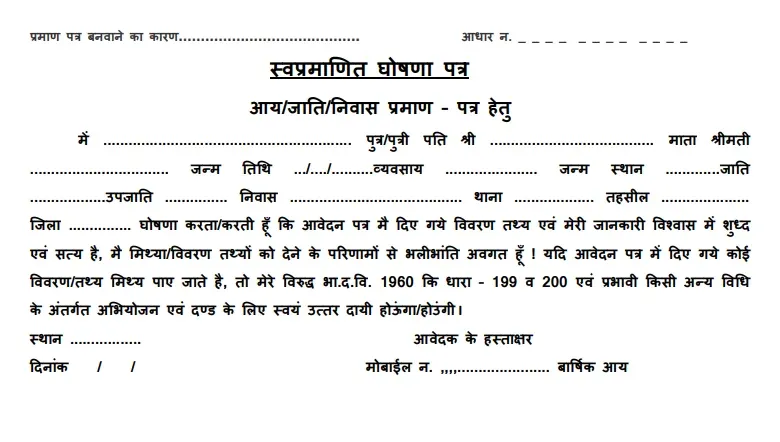
स्व-प्रमाणित घोषणा पत्र (Self Declaration Form / Swa Pramanit Ghoshna Patra) eDistrict UP पोर्टल पर आवेदन करते समय अपलोड करने वाला अनिवार्य दस्तावेज़ है। आय प्रमाण पत्र, जाति प्रमाण पत्र, या निवास प्रमाण पत्र बनवाते समय eSathi पर यह upload करना होता है। एक ही फॉर्म तीनों प्रमाण पत्रों के लिए काम करता है — अलग-अलग फॉर्म की ज़रूरत नहीं। इस फॉर्म में आप अपने हस्ताक्षर के तहत घोषणा करते हैं कि आवेदन में दी गई हर जानकारी सत्य, सही और पूर्ण है।
इस फॉर्म ने एक ऐसी प्रणाली बदली जो भारतीय नागरिकों को हर साल अनुमानित ₹8,000 करोड़ खर्च कराती थी (स्रोत: Department of Personnel and Training / DoPT का मंत्रालयों को पत्र)। पहले एक साधारण आय प्रमाण पत्र बनवाने के लिए भी ₹10–100 का stamp paper, कोर्ट के बाहर बैठे document writer से typed शपथ पत्र, और notary की मोहर और हस्ताक्षर चाहिए होता था। शपथ पत्र पर खर्चा होता था लेकिन सत्यापन मूल्य शून्य था — notary बिना कुछ जाँचे मोहर लगा देता था, और तहसीलदार को फिर भी स्वतंत्र field verification करनी पड़ती थी।
यह बदलाव कैसे आया
Department of Administrative Reforms and Public Grievances (DARPG) ने 2014 में यह बदलाव शुरू किया। उन्होंने पंजाब मॉडल का अध्ययन किया, जहां ज़िला केंद्रों पर दी जाने वाली 22 लाख सेवाओं में से 65% शपथ पत्र संबंधित थीं। पंजाब ने शपथ पत्रों को स्व-घोषणा से बदलने के बाद दो वर्षों में शपथ पत्र अनुरोध घटकर मात्र 9.8% रह गए (स्रोत: DARPG reform document, Hindustan Times रिपोर्ट, अगस्त 2014)।
केंद्रीय मंत्री जितेंद्र सिंह ने 2014 में इस नीति की औपचारिक घोषणा की। उन्होंने इसे स्वतंत्रता के बाद पहली बार Gazetted Officers द्वारा attestation समाप्त करने का कदम बताया। DARPG ने सभी केंद्रीय मंत्रालयों और राज्य सरकारों को दिशानिर्देश जारी किए, दिसंबर 2014 तक पूर्ण कार्यान्वयन का लक्ष्य रखा। राज्यों ने अलग-अलग गति से अपनाया — UP ने इसे eDistrict पोर्टल के माध्यम से लागू किया जहां अब यह फॉर्म सभी राजस्व प्रमाण पत्र आवेदनों के लिए अनिवार्य upload है।
कानूनी वज़न — न लापरवाही से भरें, न वैकल्पिक समझें
Notary खर्च हटने से कानूनी जवाबदेही कम नहीं हुई है। फॉर्म के घोषणा पाठ में स्पष्ट रूप से भारतीय दंड संहिता (Indian Penal Code) का संदर्भ है — धारा 199 (कानून द्वारा साक्ष्य के रूप में स्वीकार्य घोषणा में मिथ्या कथन) और धारा 200 (ऐसी घोषणा को सत्य मानकर इस्तेमाल करना जिसे झूठा जानते हैं)। इन्हें 1 जुलाई 2024 से भारतीय न्याय संहिता की धारा 236 और 237 ने प्रतिस्थापित किया। दोनों में वैसा ही दंड मिलता है जैसा झूठा साक्ष्य देने पर — 7 वर्ष तक कारावास। अगर आपकी घोषित जानकारी झूठी पाई जाती है, तो प्रमाण पत्र रद्द होता है और आपके खिलाफ आपराधिक कार्यवाही शुरू हो सकती है। "स्व-प्रमाणन का अर्थ स्व-अभियोग भी है" — पंजाब सरकार ने केंद्र को अपने प्रस्ताव में यही कहा था (स्रोत: DARPG reform document)।
किन प्रमाण पत्रों के लिए यह फॉर्म ज़रूरी है
eDistrict UP पर तीन प्रमाण पत्रों के लिए स्व-प्रमाणित घोषणा पत्र अनिवार्य है:
आय प्रमाण पत्र (Income Certificate): आप अपने परिवार की सभी स्रोतों — वेतन, पेंशन, किराया, कृषि, व्यापार, और अन्य कमाई — से कुल वार्षिक आय घोषित करते हैं। लेखपाल field verification में स्थानीय रिकॉर्ड और सामुदायिक पूछताछ से इसकी जाँच करता है।
जाति प्रमाण पत्र (Caste Certificate): आप अपनी जाति घोषित करते हैं जैसा कि उत्तर प्रदेश के आधिकारिक SC/ST/OBC अनुसूची में सूचीबद्ध है। लेखपाल सामुदायिक पूछताछ, स्थानीय नेताओं, और परिवार के मौजूदा जाति रिकॉर्ड से सत्यापित करता है।
निवास प्रमाण पत्र (Domicile Certificate): आप उत्तर प्रदेश में अपना स्थायी निवास घोषित करते हैं। लेखपाल आपके इलाके में जाकर पुष्टि करता है कि आप वास्तव में बताए गए पते पर रहते हैं।
अन्य eDistrict प्रमाण पत्रों (जन्म, मृत्यु, हैसियत, चरित्र, EWS) की अपनी अलग दस्तावेज़ आवश्यकताएं हैं और वे इस विशेष फॉर्म का इस्तेमाल नहीं करते। एक ही फॉर्म तीनों — आय, जाति, और निवास — के लिए काम करता है; "उद्देश्य" फील्ड में जो प्रमाण पत्र चाहिए वह लिखें।
फॉर्म का हर फील्ड — क्या लिखें
आधिकारिक फॉर्म में 20 फील्ड हैं। यहां हर एक में ठीक-ठीक क्या लिखना है, आय, जाति और निवास आवेदन के लिए विशेष मार्गदर्शन सहित बताया गया है।
स्व-प्रमाणित घोषणा पत्र
- 1प्रमाण पत्र बनवाने का कारणआय प्रमाण पत्र
- 2आधार न.XXXX XXXX 4821
- 3मैं / आवेदक का नामराजेश कुमार वर्मा
- 4पुत्र/पुत्री/पति श्रीसुरेश कुमार वर्मा
- 5माता श्रीमतीसुनीता वर्मा
- 6जन्म तिथि15/08/1990
- 7व्यवसायनिजी नौकरी
- 8जन्म स्थानलखनऊ
- 9जाति(सरकारी सूची की वर्तनी)
- 10उपजाति—
- 11निवासमकान 12, गली 3, अमीनाबाद
- 12थानाअमीनाबाद
- 13तहसीलसदर
- 14जिलालखनऊ
- 15बार्षिक आय240000
- 16घोषणा(पहले से छपा)
पहचान फील्ड (Fields 1–7)
फील्ड 1 — प्रमाण पत्र बनवाने का कारण (Purpose): प्रमाण पत्र का नाम लिखें — आय प्रमाण पत्र के लिए "आय प्रमाण पत्र", जाति के लिए "जाति प्रमाण पत्र", या निवास के लिए "निवास प्रमाण पत्र"। एक साथ कई प्रमाण पत्रों के लिए आवेदन कर रहे हैं तो सबके नाम comma से अलग करके लिखें।
फॉर्म में भरें ↑फील्ड 2 — आधार न. (Aadhaar Number): अपना 12 अंकों का आधार नंबर ध्यान से लिखें। eSathi पोर्टल आधार e-KYC से आपकी details auto-fill करता है — अगर फॉर्म पर नंबर eSathi registration में इस्तेमाल आधार से मेल नहीं खाता, तो verification में mismatch flag बनता है।
फॉर्म में भरें ↑फील्ड 3 — मैं / आवेदक का नाम (Applicant Name): अपना पूरा नाम ठीक वैसे लिखें जैसा आधार कार्ड पर छपा है। यह rejection का सबसे आम कारण है — मामूली भिन्नता भी समस्या बनती है। आधार पर "राजेश कुमार वर्मा" है तो "राजेश वर्मा" या "आर.के. वर्मा" न लिखें। आधार से अक्षर-अक्षर मिलाएं।
फॉर्म में भरें ↑फील्ड 4 — पुत्र/पुत्री/पति श्री (Father's / Husband's Name): पिता का पूरा नाम लिखें। विवाहित महिलाएं पति के नाम से आवेदन कर रही हों तो पति का नाम। eSathi आवेदन फॉर्म में जो नाम डाला है — वही लिखें। तीनों दस्तावेज़ों (आधार, eSathi फॉर्म, स्व-घोषणा) में एकरूपता ज़रूरी है।
फॉर्म में भरें ↑फील्ड 5 — माता श्रीमती (Mother's Name): माता का पूरा नाम लिखें। कुछ आवेदक यह फील्ड खाली छोड़ देते हैं — न छोड़ें। अधूरा फॉर्म processing में देरी कर सकता है।
फॉर्म में भरें ↑फील्ड 6 — जन्म तिथि (Date of Birth): DD/MM/YYYY format में लिखें। आधार की जन्म तिथि से मिलना चाहिए। आधार पर सिर्फ वर्ष दिखता है (पुराने आधार कार्ड में आम बात) तो 01/01/[वर्ष] लिखें।
फॉर्म में भरें ↑फील्ड 7 — व्यवसाय (Occupation): वर्तमान व्यवसाय लिखें — "सरकारी नौकरी", "निजी नौकरी", "व्यापार", "कृषि", "छात्र", "गृहिणी", या "बेरोज़गार"। विशिष्ट लिखें — अस्पष्ट न छोड़ें।
फॉर्म में भरें ↑स्थान फील्ड (Fields 8–14)
फील्ड 8 — जन्म स्थान (Place of Birth): जहां जन्म हुआ वह शहर या गांव लिखें। निवास प्रमाण पत्र के लिए यह आपके UP निवास दावे से cross-check होता है।
फॉर्म में भरें ↑फील्ड 9 — जाति (Caste): अपनी जाति का नाम ठीक वैसे लिखें जैसा UP सरकार की आधिकारिक SC/ST/OBC अनुसूची में है। जाति प्रमाण पत्र के लिए यह सबसे महत्वपूर्ण फील्ड है। एक अक्षर की भी spelling भिन्नता — जैसे आधिकारिक सूची में "चमार" है और आपने "चर्मकार" लिखा — rejection का कारण बनती है। आय या निवास प्रमाण पत्र के लिए भी यह फील्ड भरें — खाली छोड़ने से फॉर्म अधूरा दिखता है।
फॉर्म में भरें ↑फील्ड 10 — उपजाति (Sub-Caste): वैकल्पिक। उपजाति हो तो लिखें। नहीं तो खाली छोड़ सकते हैं — यह एकमात्र फील्ड है जो बिना परिणाम के खाली रह सकती है।
फॉर्म में भरें ↑फील्ड 11 — निवास (Residence): पूरा आवासीय पता लिखें — मकान नंबर, गली/मोहल्ला, गांव या वार्ड का नाम। आधार के पते और eSathi आवेदन के पते से बिल्कुल मिलना चाहिए।
फॉर्म में भरें ↑फील्ड 12 — थाना (Police Station): जिस थाने के क्षेत्राधिकार में आपका पता आता है उसका नाम लिखें। अगर पक्का न पता हो तो अपना आधार कार्ड, मतदाता पहचान पत्र, या राशन कार्ड देखें — उस पर सही थाना नाम होता है।
फॉर्म में भरें ↑फील्ड 13 — तहसील (Tehsil): तहसील का नाम लिखें। यह तय करता है कि कौन सा लेखपाल और तहसीलदार आपका आवेदन देखेंगे। गलत तहसील लिखने से आवेदन गलत क्षेत्राधिकार में चला जाता है — देरी या rejection होता है।
फॉर्म में भरें ↑फील्ड 14 — जिला (District): जिले का नाम। eSathi आवेदन से मिलना चाहिए।
फॉर्म में भरें ↑वित्तीय और घोषणा फील्ड (Fields 15–20)
फील्ड 15 — बार्षिक आय (Annual Income): परिवार की कुल वार्षिक आय अंकों में लिखें (जैसे "240000" ₹2,40,000 के लिए)। आय प्रमाण पत्र के लिए यह सबसे महत्वपूर्ण फील्ड है — लेखपाल field verification में इस आंकड़े की जाँच करेगा। जाति और निवास आवेदनों में भी यह फील्ड फॉर्म पर दिखती है — सही भरें क्योंकि OBC Non-Creamy Layer सीमा आय पर निर्भर है।
फॉर्म में भरें ↑फील्ड 16 — घोषणा (Declaration Text): यह फॉर्म पर पहले से छपा होता है — आपको लिखना नहीं है। इसमें लिखा है कि सभी जानकारी सत्य है, आप मिथ्या जानकारी के परिणामों से अवगत हैं, और भा.द.वि. की धारा 199 और 200 — अब भारतीय न्याय संहिता की धारा 236 और 237 — के तहत अभियोजन और दंड के लिए स्वयं उत्तरदायी होंगे। हस्ताक्षर करने से पहले इसे पढ़ें और समझें।
फॉर्म में भरें ↑फील्ड 17 — स्थान (Place): जहां फॉर्म भर रहे हैं वह शहर या गांव लिखें — जैसे "लखनऊ" या अपने गांव का नाम।
फॉर्म में भरें ↑फील्ड 18 — दिनांक (Date): DD/MM/YYYY format में वर्तमान तारीख। eSathi आवेदन सबमिट करने वाले दिन या 1–2 दिन के भीतर की तारीख होनी चाहिए।
फॉर्म में भरें ↑फील्ड 19 — मोबाईल न. (Mobile Number): 10 अंकों का मोबाइल नंबर — वही जो आधार और eSathi अकाउंट में रजिस्टर्ड है।
फॉर्म में भरें ↑फील्ड 20 — हस्ताक्षर (Signature): गहरे रंग के पेन से हस्ताक्षर करें — काली या गहरी नीली स्याही। यह पूरे फॉर्म का सबसे ज़रूरी फील्ड है। बिना हस्ताक्षर का फॉर्म अपने आप reject होता है — बाकी सब कितना भी सही हो। हस्ताक्षर को किसी अन्य दस्तावेज़ से मिलने की ज़रूरत नहीं — यह आपकी व्यक्तिगत प्रमाणन निशानी है।
फॉर्म में भरें ↑सही तरीके से Scan और Upload कैसे करें
यह कदम फॉर्म भरने से ज़्यादा rejections का कारण बनता है। eSathi पोर्टल की विशेष format और size आवश्यकताएं हैं जो अधिकांश आवेदकों को upload fail होने या आवेदन reject होने के बाद ही पता चलती हैं।
Scanning — स्टेप बाय स्टेप
भरने के बाद साफ सफ़ेद A4 कागज़ पर फॉर्म प्रिंट करें (या ऊपर interactive form से प्रिंट निकालें)। Scanner को black & white mode में 200 DPI resolution पर सेट करें — इससे स्पष्ट image manageable file size में बनती है। Scanner नहीं है तो फ़ोन scanning app इस्तेमाल करें (Adobe Scan, CamScanner, या Google Drive का built-in scan)। फॉर्म को समतल सतह पर समान रोशनी में रखें और फ़ोन को सीधा ऊपर से पकड़ें, तिरछा नहीं। App अपने आप crop और contrast ठीक कर देगा।
Scan को JPEG में save करें — PDF में नहीं। eSathi पोर्टल का स्व-प्रमाणित घोषणा पत्र वाला upload slot विशेष रूप से JPEG format मांगता है। कई आवेदक PDF में scan करते हैं (अधिकांश scanners की default setting) और upload fail या application flag होने पर हैरान होते हैं। Scanner सिर्फ PDF बनाता है तो किसी मुफ्त online tool से JPEG में convert करें — "PDF to JPEG converter" search करें।
Compression और Upload
अधिकतम file size 100KB है। Full-colour A4 scan 300 DPI पर आसानी से 500KB से ज़्यादा होता है। Black & white 200 DPI पर आमतौर पर 80–150KB बनती है — सीमा के करीब। 100KB से ज़्यादा हो तो मुफ्त online JPEG compressor से compress करें ("compress JPEG to 100KB" search करें)। Compression के बाद file खोलें और text पर zoom करें — अगर कोई फील्ड पढ़ने योग्य नहीं, तो सत्यापन अधिकारी reject कर देगा। थोड़ी बेहतर quality पर दोबारा scan करें और फिर compress करें।
eSathi पोर्टल पर प्रमाण पत्र आवेदन भरते समय "स्वप्रमाणित घोषणा पत्र" upload slot में JPEG अपलोड करें। Upload button एक file लेता है — आपका scanned, हस्ताक्षरित, JPEG स्व-प्रमाणित घोषणा पत्र 100KB से कम। दोबारा जाँचें कि uploaded file हस्ताक्षरित version है, खाली फॉर्म नहीं।
7 गलतियां जो Rejection का कारण बनती हैं — और हर एक से कैसे बचें
- 1. फॉर्म बिना हस्ताक्षर upload किया। सबसे आम और सबसे टाली जा सकने वाली गलती। सब कुछ सही भरा, scan किया, upload किया — लेकिन हस्ताक्षर की जगह खाली है। Upload से पहले scan में zoom करके देखें कि फॉर्म के नीचे आपका हस्ताक्षर स्पष्ट दिख रहा है।
- 2. JPEG चाहिए लेकिन PDF upload किया। eSathi का इस विशेष दस्तावेज़ के लिए upload slot JPEG image file expect करता है। PDF upload करने पर silent failure या processing में flag हो सकता है। Scan के बाद file extension जाँचें — .jpg या .jpeg होना चाहिए, .pdf नहीं।
- 3. File 100KB से ज़्यादा। पोर्टल यह सीमा सख्ती से लागू करता है। Colour scan या DSLR camera से ली गई high-resolution image आसानी से पार कर जाती है। Black & white 200 DPI पर scan करें, और फिर भी ज़्यादा हो तो JPEG compress करें।
- 4. फॉर्म पर नाम आधार से मेल नहीं खाता। स्व-प्रमाणित घोषणा पत्र, आधार कार्ड, और eSathi आवेदन फॉर्म पर आपका नाम एक जैसा होना चाहिए — एक ही spelling, एक ही middle name, एक ही भाषा। तीन दस्तावेज़ों में नाम के तीन अलग-अलग version हस्ताक्षर के बाद rejection का दूसरा सबसे बड़ा कारण है।
- 5. जाति का नाम आधिकारिक सूची से मेल नहीं खाता। जाति प्रमाण पत्र आवेदन में फील्ड 9 (जाति) का नाम Presidential Order (SC/ST) या UP सरकार की आधिकारिक OBC अधिसूचना में दी गई spelling से बिल्कुल मिलना चाहिए। एक अक्षर का अंतर भी — जैसे "चर्मकार" लिखा जबकि सूची में "चमार" है — rejection बनता है। भरने से पहले ncbc.nic.in (केंद्रीय सूची) या संबंधित UP सरकारी अधिसूचना (राज्य सूची) से सटीक spelling जाँच लें।
- 6. बार्षिक आय फील्ड खाली या असंगत। आय प्रमाण पत्र के लिए स्व-प्रमाणित घोषणा पत्र पर आय का आंकड़ा eSathi आवेदन फॉर्म में डाले गए आंकड़े से मिलना चाहिए। दोनों में अंतर — फॉर्म पर ₹2,40,000 लेकिन eSathi पर ₹2,50,000 — एक विसंगति बनाता है जिसे लेखपाल verification में flag करेगा।
- 7. धुंधला या अधूरा कटा scan। फॉर्म को scan करने की बजाय फोटो खींचा, या फ़ोन तिरछा पकड़ा, या फॉर्म के किनारे कट गए। सत्यापन अधिकारी एक या अधिक फील्ड नहीं पढ़ पाता और आवेदन reject करता है। Scanner या scanning app इस्तेमाल करें जो page edges तक auto-crop करे, और compression के बाद readability जाँचें।
हर प्रमाण पत्र के लिए फॉर्म कैसे अलग भरें
एक ही फॉर्म तीनों प्रमाण पत्रों के लिए है, लेकिन किस फील्ड पर ज़ोर देना है — यह इस पर निर्भर है कि कौन सा प्रमाण पत्र बनवा रहे हैं।
आय प्रमाण पत्र के लिए
सबसे महत्वपूर्ण फील्ड 15 (बार्षिक आय) है। घर के सभी कमाने वाले सदस्यों की कुल वार्षिक आय घोषित करें — वेतन, पेंशन, किराया, कृषि आय, व्यापार लाभ, ब्याज, और हर अन्य स्रोत। कम न बताएं — लेखपाल field verification में आपकी आय का आकलन करेगा, और आपकी घोषणा और लेखपाल के आकलन में बड़ा अंतर rejection की ओर ले जाता है। नौकरीपेशा लोगों का आंकड़ा salary slip से मिलना चाहिए। किसानों के लिए लेखपाल खतौनी (upbhulekh.gov.in) और ग्राम प्रधान से जाँच करता है।
जाति प्रमाण पत्र के लिए
सबसे महत्वपूर्ण फील्ड 9 (जाति) है। सरकारी गज़ट या Presidential Order से सटीक आधिकारिक spelling लिखें। परिवार के किसी सदस्य का पहले से जाति प्रमाण पत्र है तो उस पर दी गई spelling देखें और मिलाएं। फील्ड 10 (उपजाति) भी भरें अगर प्रासंगिक हो — OBC आवेदनों में उपजाति कभी-कभी तय करती है कि आप केंद्रीय सूची में आते हैं या सिर्फ राज्य सूची में।
निवास प्रमाण पत्र के लिए
सबसे महत्वपूर्ण फील्ड 8 (जन्म स्थान), 11 (निवास पता), 12 (थाना), 13 (तहसील), और 14 (जिला) हैं। सभी स्थान फील्ड एक दूसरे से, आधार के पते से, और eSathi आवेदन में डाले पते से संगत होनी चाहिए। लेखपाल बताए गए पते पर जाएगा — अगर आपकी पता details से कोई वास्तविक, ढूंढने योग्य स्थान नहीं बनता, तो verification विफल होता है।
क्या फॉर्म हाथ से भरने की बजाय डिजिटल तरीके से भर सकते हैं?
मानक तरीका है खाली फॉर्म प्रिंट करना और पेन से हाथ से भरना। लेकिन कुछ आवेदक PDF editor (Adobe Acrobat, Foxit, या PDFescape जैसे मुफ्त tools) से PDF में details type करते हैं, फिर typed version प्रिंट करके हाथ से sign करते हैं। दोनों तरीके स्वीकार हैं — अनिवार्य शर्त यह है कि अंतिम हस्ताक्षर physical printout पर हाथ से होना चाहिए, जिसे फिर scan करके JPEG में upload किया जाए।
इस पेज पर (ऊपर) interactive form तीसरा तरीका देता है: स्क्रीन पर details भरें, Print क्लिक करें, printout पर sign करें, scan करें, और upload करें। इससे हस्तलिपि की readability समस्या खत्म होती है और प्रिंट से पहले सभी फील्ड पूरी होने की पुष्टि हो जाती है।
जो भी तरीका अपनाएं, uploaded file physically signed फॉर्म का scanned JPEG होनी चाहिए — digitally signed PDF नहीं, screenshot नहीं, और स्क्रीन पर दिखते फॉर्म की फोटो नहीं।
अक्सर पूछे जाने वाले प्रश्न
eDistrict UP के लिए स्व-प्रमाणित घोषणा पत्र कहां से डाउनलोड करें?
आधिकारिक फॉर्म eDistrict UP पोर्टल पर edistrict.up.gov.in पर PDF में उपलब्ध है — downloads या quick links सेक्शन में "स्वप्रमाणित घोषणा पत्र" ढूंढें। इस पेज के ऊपर दिए बटन से भी सीधे डाउनलोड कर सकते हैं — वही आधिकारिक फॉर्म तेज़ और विश्वसनीय access के लिए यहां उपलब्ध है।
#क्या stamp paper या notary की ज़रूरत है?
बिल्कुल नहीं। स्व-प्रमाणित घोषणा पत्र ने eDistrict UP प्रमाण पत्र आवेदनों के लिए stamp paper पर notarized शपथ पत्र को पूरी तरह बदल दिया है। इस फॉर्म को भरने या जमा करने का कोई खर्चा नहीं — मुफ्त PDF डाउनलोड जो आप प्रिंट, भरें, sign करें, और upload करें।
#एक फॉर्म आय, जाति, और निवास तीनों के लिए काम करता है?
हां। एक ही फॉर्म तीनों प्रमाण पत्रों के लिए स्वीकार है। ऊपर "उद्देश्य" फील्ड में जो प्रमाण पत्र बनवा रहे हैं वह लिखें। एक साथ कई प्रमाण पत्र आवेदन दे रहे हैं तो एक फॉर्म पर सभी प्रकार लिख सकते हैं या हर एक के लिए अलग कॉपी भर सकते हैं — दोनों तरीके स्वीकार हैं।
#अगर फॉर्म पर गलत जानकारी लिख दी तो क्या होगा?
फॉर्म का घोषणा पाठ स्पष्ट रूप से चेतावनी देता है कि मिथ्या कथन भा.द.वि. की धारा 199 और 200 — अब भारतीय न्याय संहिता की धारा 236 और 237 — के तहत अभियोजन योग्य है। दोनों में वैसा ही दंड मिलता है जैसा झूठा साक्ष्य देने पर — 7 वर्ष तक कारावास। झूठी जानकारी पर जारी प्रमाण पत्र भी रद्द होता है, जो आपकी छात्रवृत्ति, नौकरी आवेदन, या किसी भी लाभ को प्रभावित करता है जो उस पर निर्भर था।
#मेरा आवेदन स्व-प्रमाणित घोषणा पत्र की वजह से reject हो गया — क्या गलत हुआ होगा?
सबसे आम rejection कारण हैं: फॉर्म बिना हस्ताक्षर upload, JPEG की जगह PDF format, 100KB size सीमा से ज़्यादा, scan इतना धुंधला कि पढ़ न सके, या फॉर्म पर नाम आधार कार्ड और eSathi आवेदन से मेल न खाना। eSathi डैशबोर्ड में rejection note से विशेष समस्या पहचानें, सुधारें, और दोबारा आवेदन करें।
#फॉर्म अंग्रेज़ी में भर सकते हैं, हिंदी की जगह?
पोर्टल का आधिकारिक फॉर्म हिंदी में है। लेकिन हिंदी फॉर्म की फील्ड में अंग्रेज़ी में details लिख सकते हैं — सिस्टम दोनों भाषाएं स्वीकार करता है। ज़रूरी शर्त यह है कि सभी details आधार कार्ड और eSathi आवेदन से बिल्कुल मिलें, भाषा चाहे कोई भी हो।
#क्या स्व-प्रमाणित घोषणा पत्र और स्व-प्रमाणित दस्तावेज़ एक ही हैं?
दोनों संबंधित हैं लेकिन अलग-अलग। स्व-प्रमाणन (Self-attestation) का मतलब है अपने दस्तावेज़ की फोटोकॉपी पर sign करके प्रमाणित करना कि यह असली प्रति है — Gazetted Officer द्वारा attestation की जगह। स्व-प्रमाणित घोषणा पत्र (Self-declaration form) एक अलग दस्तावेज़ है जिसमें आप विशिष्ट तथ्य (आय, जाति, पता) सत्य होने की घोषणा करते हैं। दोनों 2014 में एक ही DARPG सुधार पहल के तहत शुरू हुए, लेकिन उद्देश्य अलग-अलग है।
#CSC operator ₹50–100 में यह फॉर्म भर रहा है — क्या यह सही है?
फॉर्म अपने आप में पूरी तरह मुफ्त है — PDF download जिसकी कोई कीमत नहीं। CSC operators जो फॉर्म भरने का शुल्क लेते हैं, वे आपकी मदद करने में अपने समय और मेहनत का शुल्क ले रहे हैं, जो कुछ operators अपनी facilitation fee में शामिल करते हैं। अगर आप खुद भर सकते हैं (या इस पेज पर interactive form इस्तेमाल करें), तो वह पैसा पूरी तरह बचता है।
#आय प्रमाण पत्र के लिए फॉर्म पर बार्षिक आय लिखना भूल गया तो?
आय प्रमाण पत्र आवेदन में आय फील्ड महत्वपूर्ण है। अगर खाली छोड़ दी और आवेदन अभी reject नहीं हुआ है, तो uploaded फॉर्म edit नहीं कर सकते। अगर correction के लिए लौटाया जाता है, तो आय फील्ड भरकर नया फॉर्म scan करें और दोबारा upload करें। अगर सीधा reject हो जाता है, तो सही फॉर्म के साथ ताज़ा आवेदन सबमिट करें।
#हस्ताक्षर को आधार या किसी अन्य दस्तावेज़ से मिलने की ज़रूरत है?
नहीं। स्व-प्रमाणित घोषणा पत्र पर हस्ताक्षर बस आपकी व्यक्तिगत प्रमाणन निशानी है। इसे किसी अन्य file पर मौजूद हस्ताक्षर से मिलने की ज़रूरत नहीं। लेकिन यह आपका असली हस्तलिखित हस्ताक्षर होना चाहिए — typed नाम नहीं, मोहर नहीं, अंगूठे का निशान नहीं (जब तक sign न कर सकने वाले आवेदकों के लिए विशेष निर्देश न हो), और digital signature नहीं।
#कोई मिलता-जुलता सवाल नहीं मिला।
त्वरित संदर्भ तालिका
| विवरण | जानकारी |
|---|---|
| फॉर्म (हिंदी) | स्व-प्रमाणित घोषणा पत्र |
| अन्य नाम | घोषणा पत्र, self declaration form, स्व-घोषणा |
| किसके लिए | आय, जाति, निवास प्रमाण पत्र (eDistrict UP) |
| जगह ली | ₹10–100 stamp paper पर notarized शपथ पत्र |
| फॉर्म की कीमत | मुफ्त |
| कुल फील्ड | 20 (पहले से छपे घोषणा पाठ सहित) |
| Upload format | केवल JPEG (PDF नहीं) |
| अधिकतम file size | 100KB |
| Scan settings | Black & white, 200 DPI |
| हस्ताक्षर | हस्तलिखित — अनिवार्य |
| कानूनी संदर्भ | भा.न.सं. धारा 236–237, पूर्व में भा.द.वि. 199–200 (मिथ्या घोषणा, और मिथ्या घोषणा का उपयोग) |
| दंड | 6 महीने से 7 वर्ष कारावास |
| सुधार स्रोत | DARPG दिशानिर्देश 2014, DoPT पत्र |
| वार्षिक शपथ पत्र बचत | राष्ट्रीय स्तर पर ₹8,000 करोड़ (स्रोत: DoPT) |
| पंजाब मॉडल परिणाम | शपथ पत्र अनुरोध 65% से घटकर 9.8% |